


Tu teclado es un imán para todo lo que te rodea, desde migas hasta polvo y pelos de mascotas. Masticamos bocadillos sobre nuestros teclados mientras luchamos contra enemigos durante horas. Nuestros dedos dejan un rastro de grasa y mugre. Las bacterias que causan infecciones por estafilococos y neumonía acechan en su teclado.
Una investigación ha descubierto que el teclado de su PC o laptop está 20 mil veces más sucio que el asiento de tu inodoro. Sabes que necesita una limpieza, pero ¿cómo? Junto a Acer te contamos cómo limpiar tu teclado externo, portátil y mecánico.
Debe limpiar tu teclado regularmente, de 1 a 3 meses siguiendo los pasos a continuación.
Cómo limpiar tu teclado externo o de escritorio
Un teclado externo no está integrado y se conecta a tu laptop o PC mediante una conexión por cable o inalámbrica. Simplemente sigue estos sencillos pasos para eliminar la suciedad de su teclado externo:
- Sacúdalo: para comenzar, desconecta el teclado del puerto USB. Si es inalámbrico, retira las baterías antes de limpiarlo. A continuación, voltea el teclado y sacude los restos sueltos. Sé cuidadoso cuando lo agites y también golpees suavemente la parte inferior. La mayoría de las migas, suciedad y el cabello se caerán al instante. Inclina el teclado en diferentes ángulos y tócalo repetidamente para expulsar cualquier otra basura sobrante.
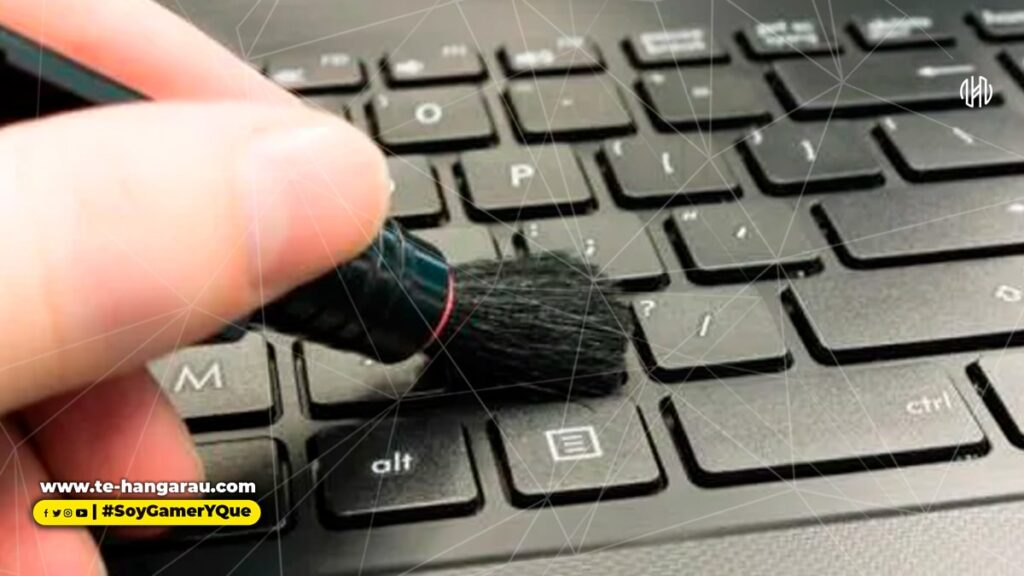
- Limpia la suciedad: todo ese polvo y escombros pueden afectar el rendimiento de tu teclado. Amazon tiene más de 2 mil cepillos de teclado especializados para ayudarte con una limpieza dedicada. O, para ahorrar dinero, usa artículos domésticos como un cepillo de dientes o un cepillo viejo para biberones. Simplemente frota el cepillo sobre y entre las teclas. Limpia también las trampas de suciedad en la parte inferior de tu teclado.
- Sopla el polvo con aire comprimido: el aire comprimido o enlatado puede eliminar la mayor parte del polvo sin mucho esfuerzo. Deberás soplar aire en los cuatro lados de las teclas.
Elimina la suciedad adherida: puedes usar gel de limpieza para eliminar la suciedad de las teclas. Se trata de un limpiador similar a una gota que recoge el polvo y la suciedad al pasar entre los espacios del teclado. Presiónalo hacia abajo entre las grietas del teclado y recogerá la suciedad. Otras opciones son usar la misma cinta adhesiva transparente que utilizas para envolver los regalos o, incluso, notas adhesivas Post-it.
Limpia el teclado: ahora que has eliminado el polvo y la suciedad, limpia entre las teclas con un hisopo humedecido en alcohol isopropílico. El hisopo de algodón no debe gotear. Limpia alrededor de cada tecla para eliminar el polvo, aceite y otra suciedad. Cambia los hisopos cuando se ensucien. Necesitará más de un hisopo para todo tu teclado. Rocía el alcohol en un paño y úsalo para limpiar la parte superior de las teclas del teclado y las áreas circundantes. No lo rocíes directamente sobre el teclado o corres el riesgo de despegar las letras de las teclas. Un palillo de dientes es útil para eliminar cualquier suciedad particularmente persistente. Sostén el palillo casi plano contra la tecla y rasque para aflojar la suciedad. Usa un paño seco sin pelusa para pulir su teclado.
Cómo limpiar el teclado de tu laptop
Debido a que el teclado de su laptop se encuentra sobre su hardware electrónico, se requiere un cuidado especial al limpiarlo. Entonces, sigue estos sencillos pasos para limpiar tu laptop:
- Apágala y desenchúfala: primero, apaga tu laptop para evitar dañarla durante el proceso de limpieza, no querrás enviar un correo electrónico erróneo mientras limpias tus teclas. También puedes quitar la batería para que sea más ligera.
- Voltea tu laptop boca abajo: abre tu laptop, dale la vuelta y golpéala suavemente para desalojar los desechos. No la sacudas con fuerza o podrías dañar el hardware de tu equipo.
Usa aire comprimido para soplar la suciedad: el aire enlatado o el aerosol para eliminar el polvo son la forma más rápida de limpiar tu computadora portátil. Mantén la lata en un ángulo de menos de 40 grados, apuntando hacia abajo a media pulgada del teclado, o descargará refrigerante. Luego, abre la laptop y sostenla en un ángulo de 75 grados para que no esté del todo vertical; rocía el teclado con un movimiento de izquierda a derecha, gira el equipo hacia la derecha y repite la acción. No rocíes aire directamente debajo de las teclas, ya que podrías dañarlas.
- Limpia las teclas: debido a que el teclado de tu laptop se conecta directamente al hardware, evita usar líquidos como alcohol o agua jabonosa en la superficie. Puedes hacerlo con gel de limpieza, cinta transparente, toallitas desinfectantes, alcohol isopropílico o un paño sin pelusa.
Recuerda, si no tienes aire comprimido, usa un pincel suave para limpiar la parte superior y los bordes de cada tecla. Sosteen el teclado boca abajo para evitar empujar la suciedad hacia los huecos.
Cómo limpiar tu teclado mecánico
Primero, desconecta el teclado de la computadora; dale la vuelta y golpecitos suaves para quitar las migas o el polvo; usa aire comprimido y una pequeña aspiradora de teclado de mano. Finalmente, limpia con un paño de microfibra.
Ten en cuenta que lo mejor es limpiar tu teclado con frecuencia, lavarse las manos regularmente, mantener las golosinas lejos de tu computadora y cuidar la suciedad del área.